使い方
基本的な流れ
元画像を用意
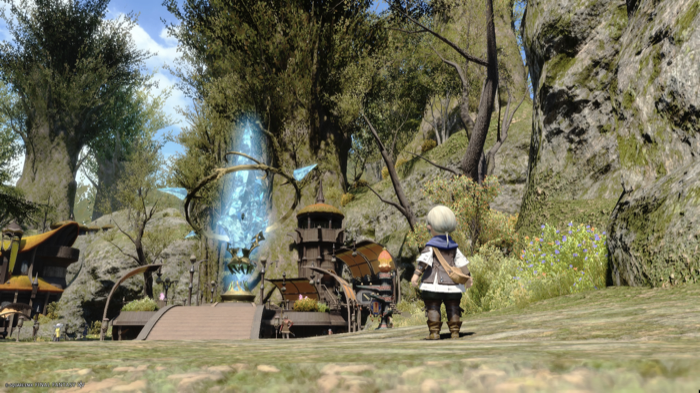
HEADingWAYで編集
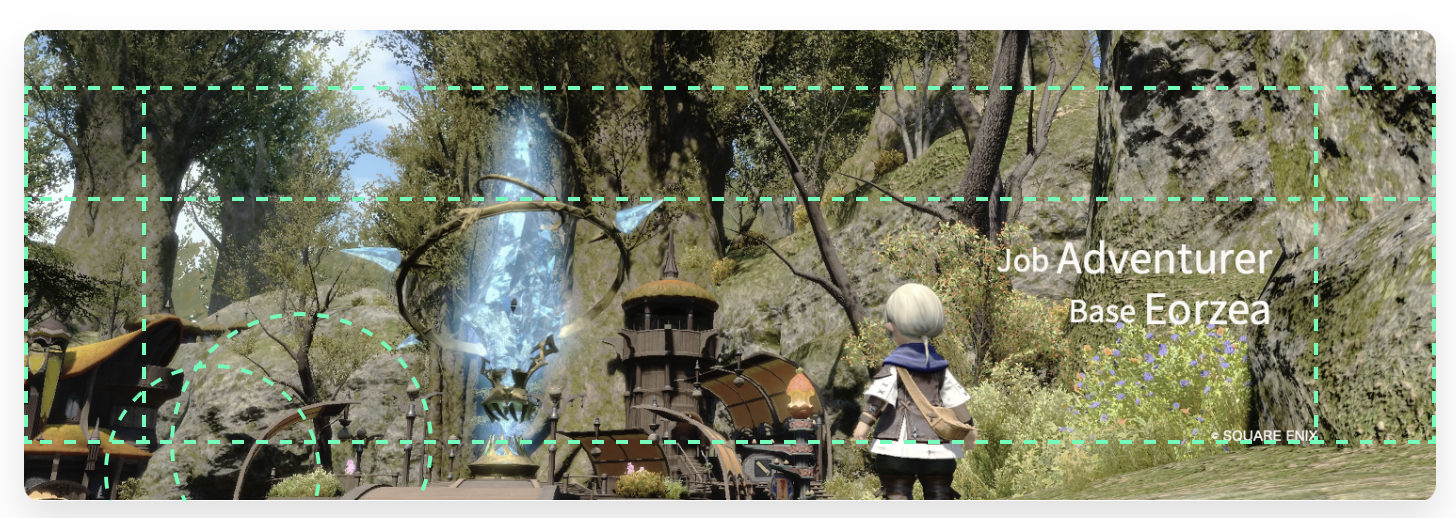
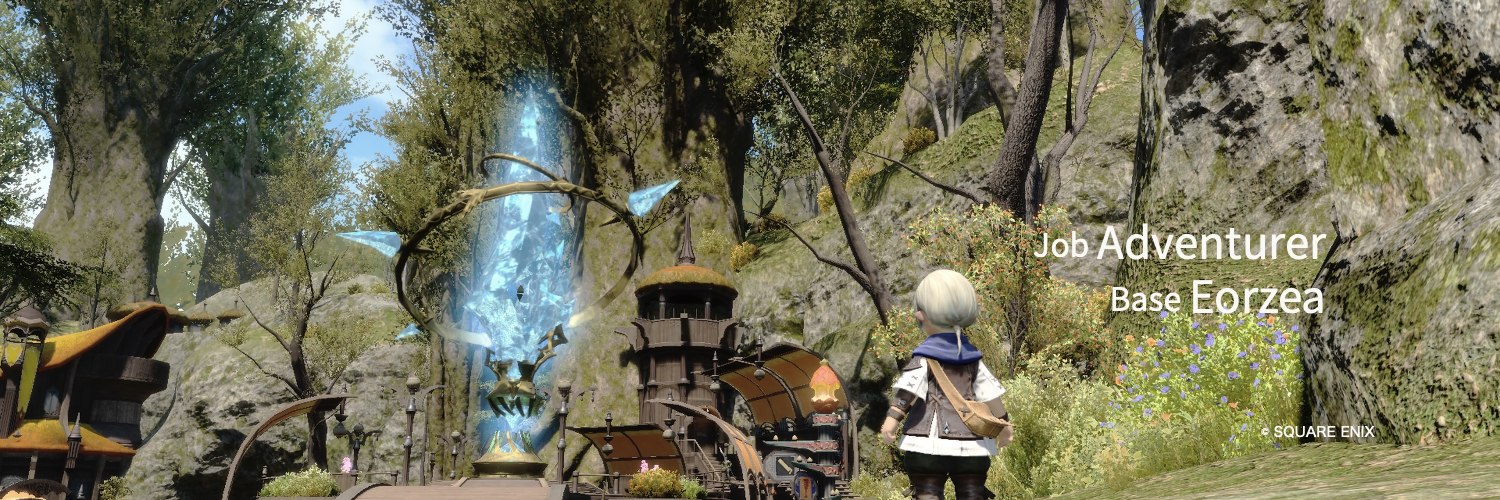
ヘッダー画像の完成!
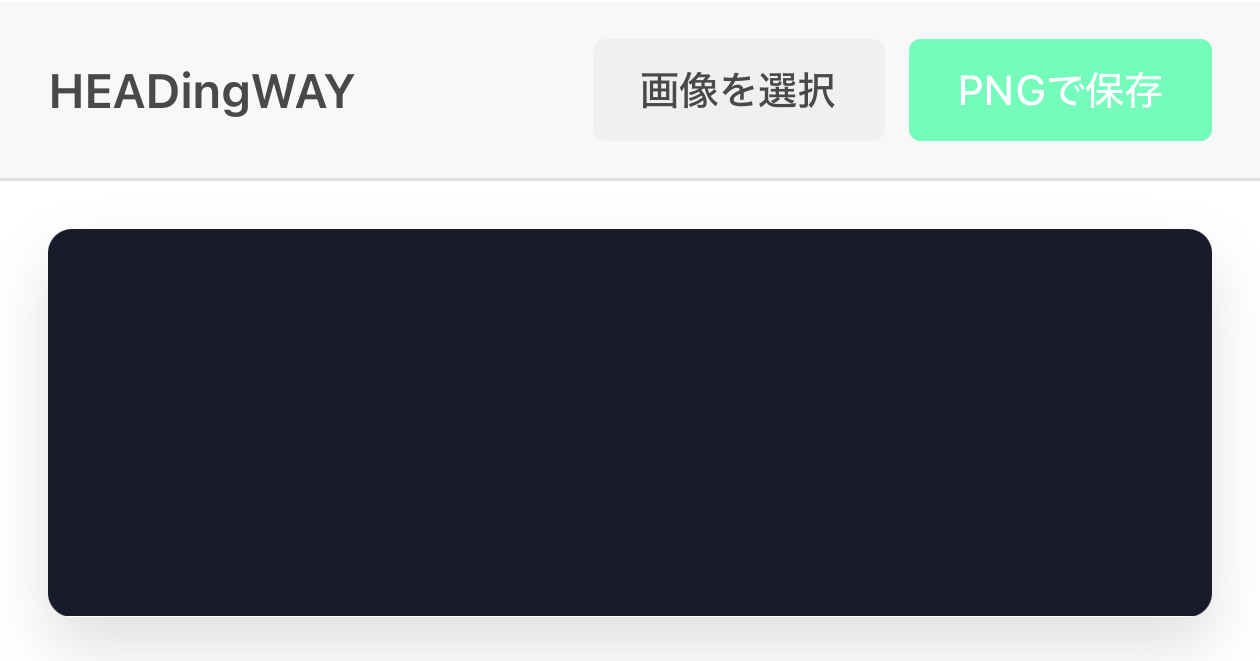
使い方
1
背景画像を選択
「背景」タブの枠に画像をドラッグ&ドロップするか、枠をクリックして画像を選びます。プレビューに直接ドロップすることもできます。
2
プロフィール情報を設定
「プロフィール」タブで、表示したい情報(グランドカンパニー、故郷、拠点、ジョブ、守護神)を選択します。
3
デザインを調整
「テキスト」「文字色」タブで、フォント、表記、文字サイズ、文字色などを調整して、お好みのデザインに仕上げます。
4
保存する
「PNGで保存」ボタンをクリックして、完成したヘッダー画像をダウンロードします。
プレビューは画面の上に固定され、設定だけがスクロールします。スマートフォンではタブを切り替えて各設定を表示します。
各機能の説明
背景
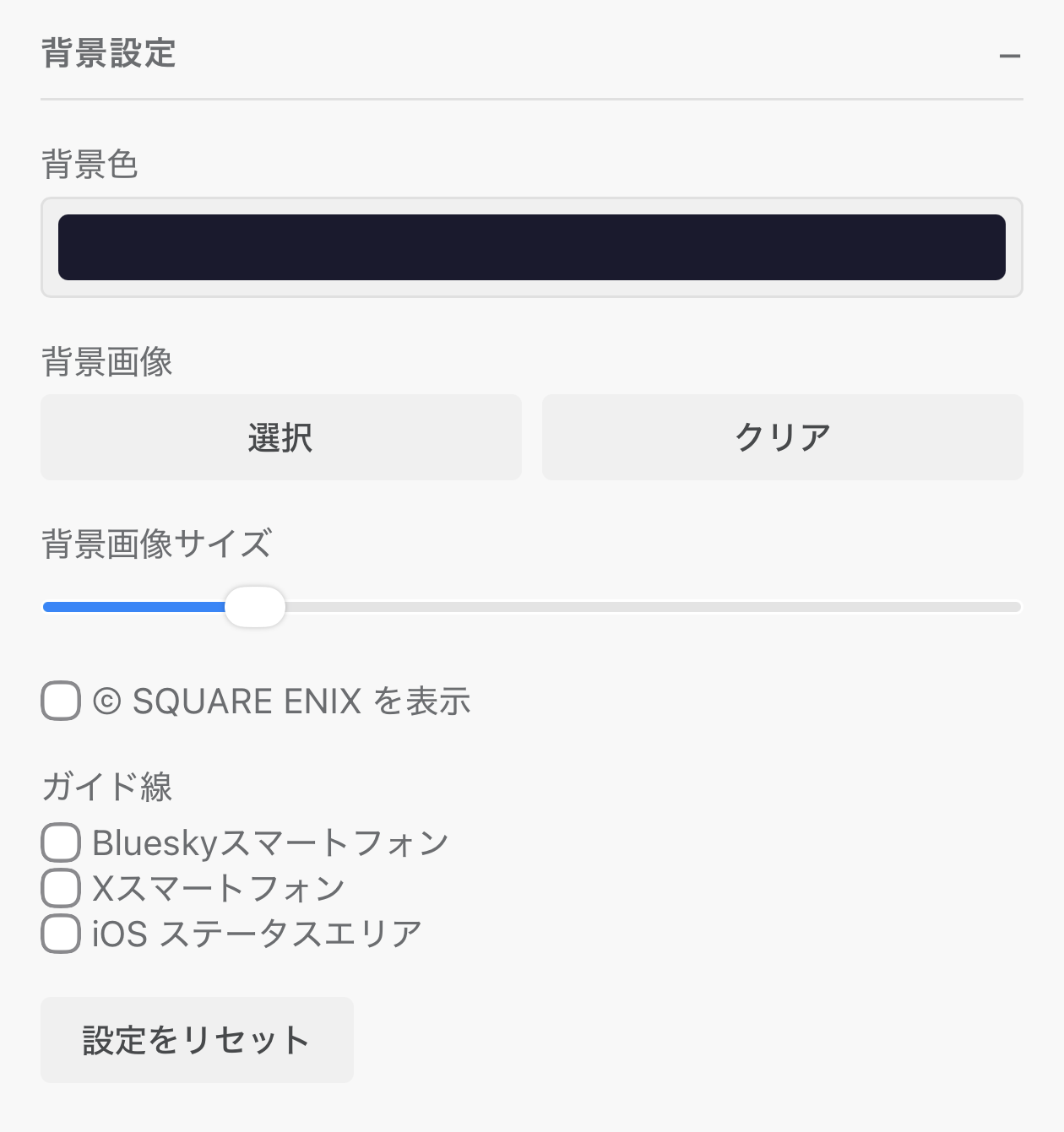
- 背景色: 画像がない部分の色
- 画像: ドラッグ&ドロップまたはクリックで選択。「画像をクリア」で取り除けます
- 画像サイズ: 拡大・縮小を調整
プロフィール
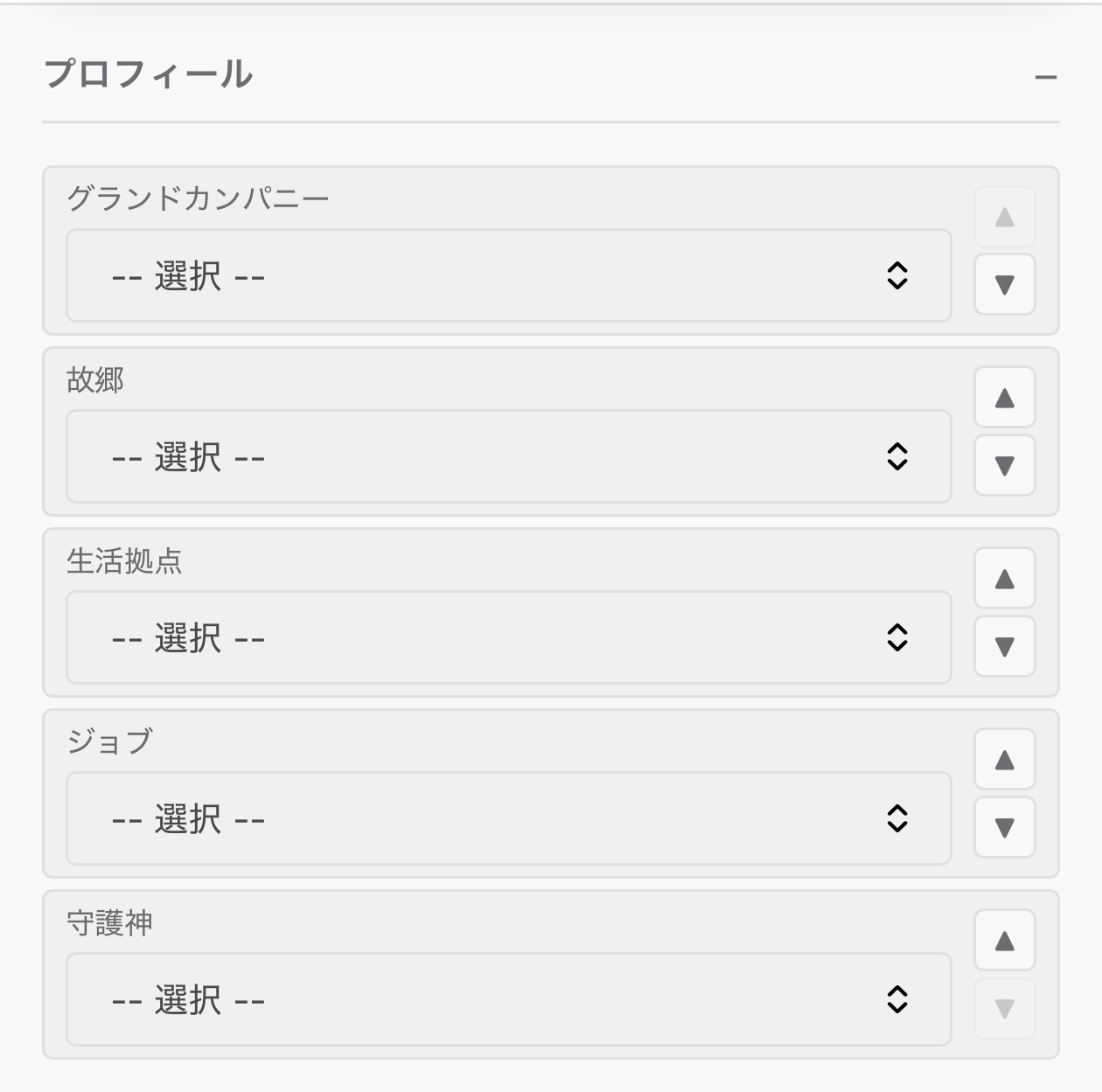
- 各項目のドロップダウンから情報を選択できます
- 表示順は ▲ ▼ ボタンで変更できます
- 不要な項目は「-- 選択 --」のままにすると表示されません
テキスト
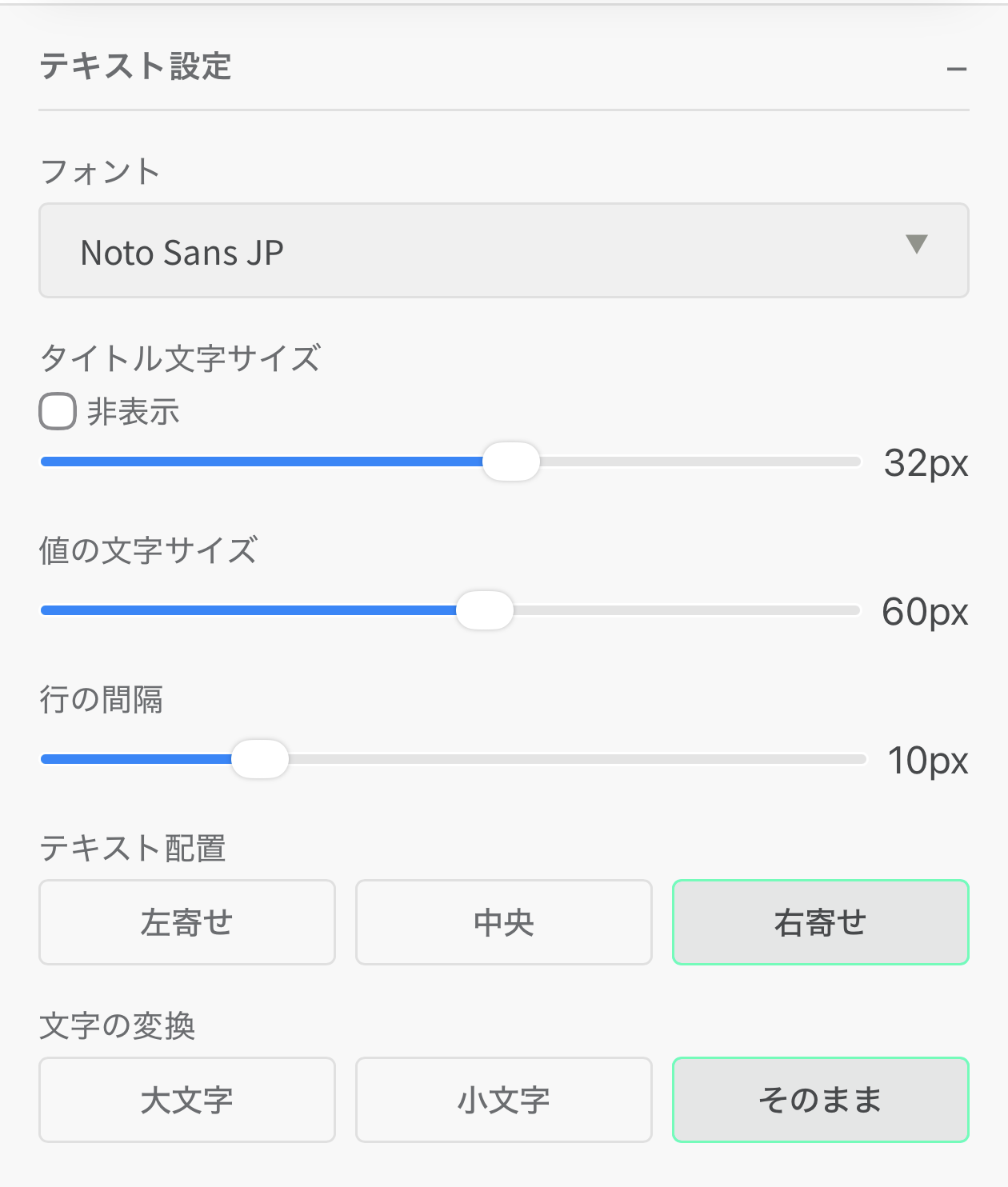
- フォント: 表示に使用するフォントを選択。一覧は「最近使ったもの」の下に、日本語(ゴシック・丸ゴシック・明朝・手書き・デザイン)、英字(サンセリフ・セリフ・手書き・デザイン)の種類ごとにまとまっています。「日本語フォントだけ表示」にチェックを入れると、日本語の文字があるフォントだけを表示します
- 太さ: 文字の太さを選択
- 表記: タイトル(Grand Companyなどの項目名)と値を、それぞれ English・日本語 から選択
- 英字の変換: 英字を大文字・小文字・そのままから選択
- サイズ: タイトルと値の文字サイズ、行の間隔を調整。タイトルは「非表示」にもできます
- 配置: 左寄せ・中央・右寄せを選択
英字のみのフォントで日本語表記を選ぶと、日本語の部分は端末の標準フォントで表示されます。日本語で表示するときは、一覧の「日本語・」で始まる見出しにあるフォントを選んでください。
文字色
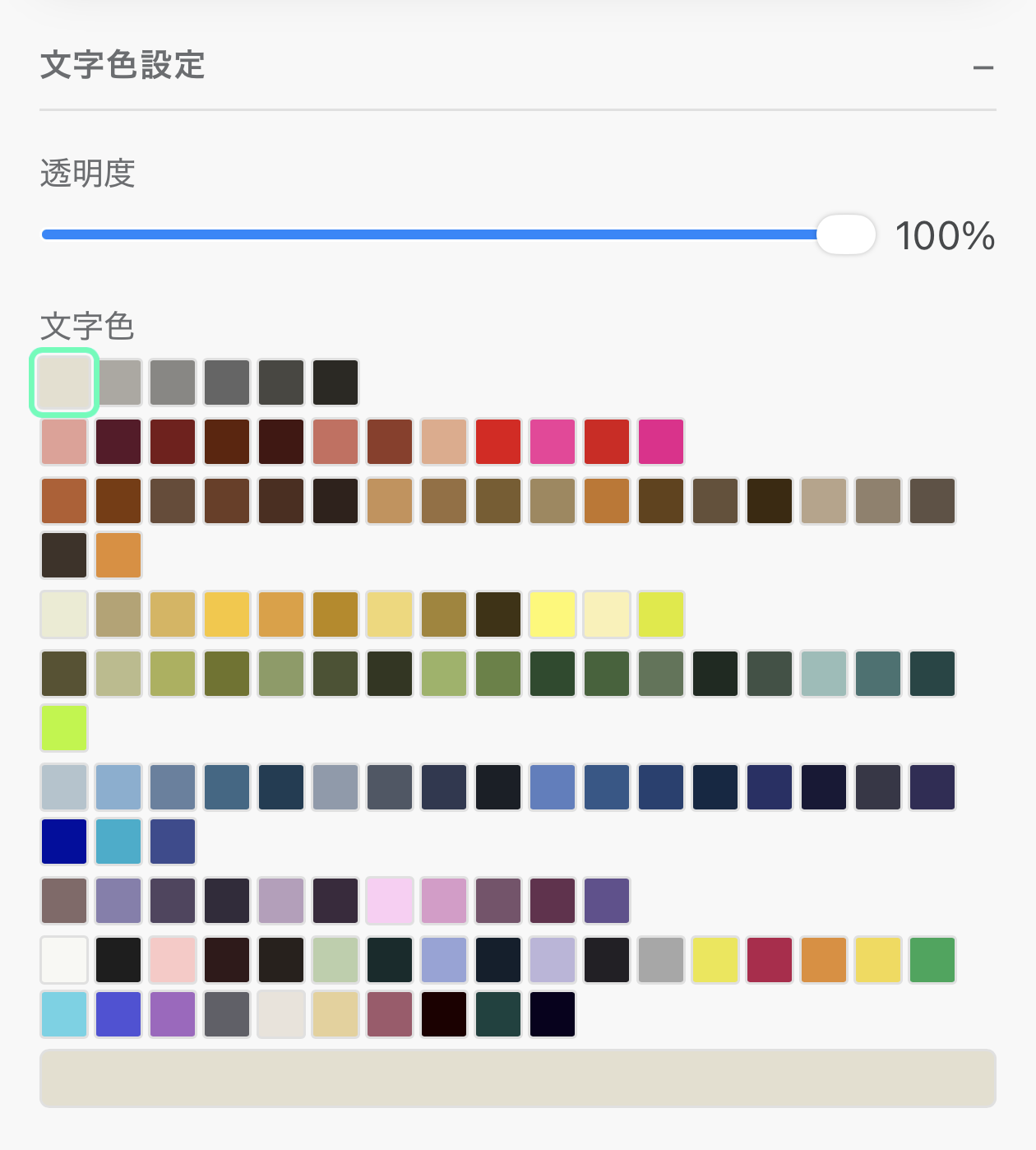
- 透明度: 文字の透明度を調整
- 文字色: 文字色テーブルから選択できます
設定
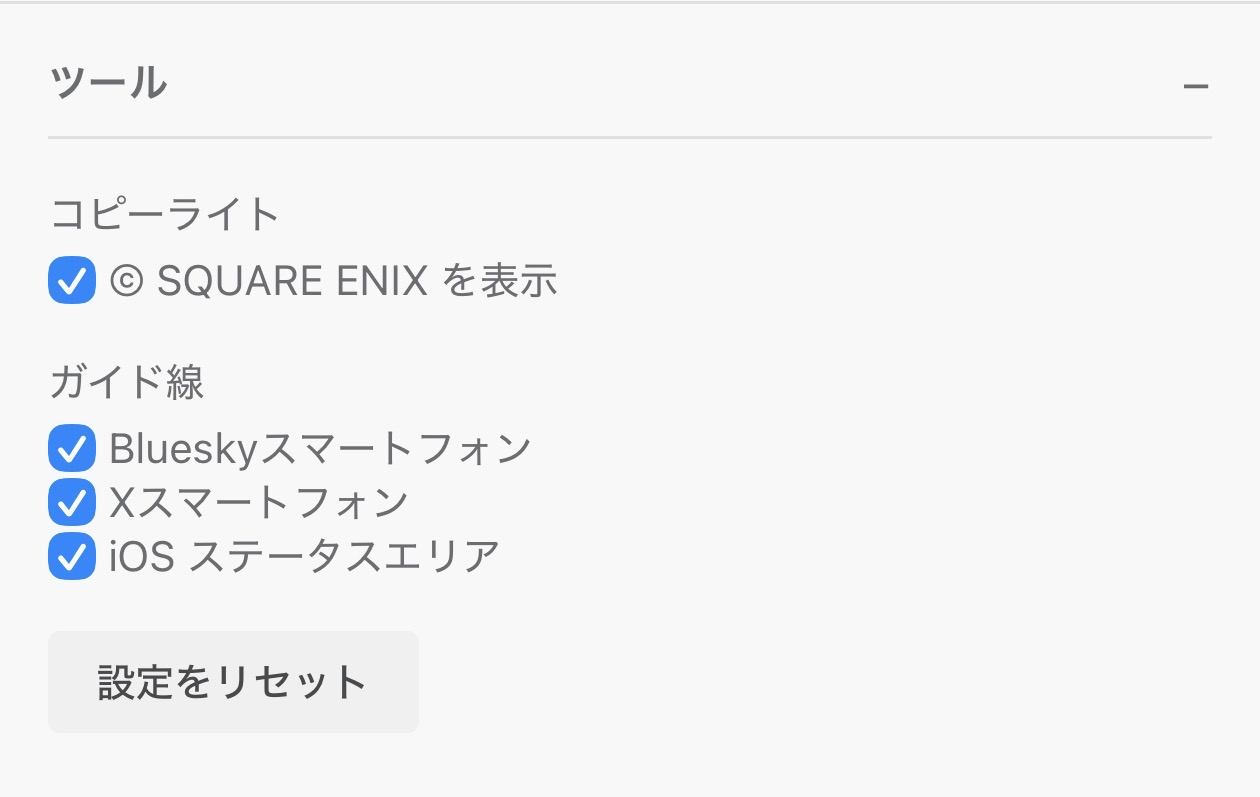
- 表記: 右下に「Made with HEADingWAY」と「© SQUARE ENIX」を表示するかを切り替え。文字の大きさと色(文字色と同じ、またはモノクロ系カララント)も選べます。表記はドラッグで移動できます
- ガイド線: SNSでの表示位置を確認できます
- 設定をリセット: すべての設定を初期状態に戻します
テキストの位置調整
プレビュー上のテキストをドラッグして、お好みの位置に移動できます。
ガイド線について
各SNSでヘッダー画像がどのように表示されるかを確認できます。「設定」タブでチェックを入れたガイド線が、プレビューに点線で表示されます。
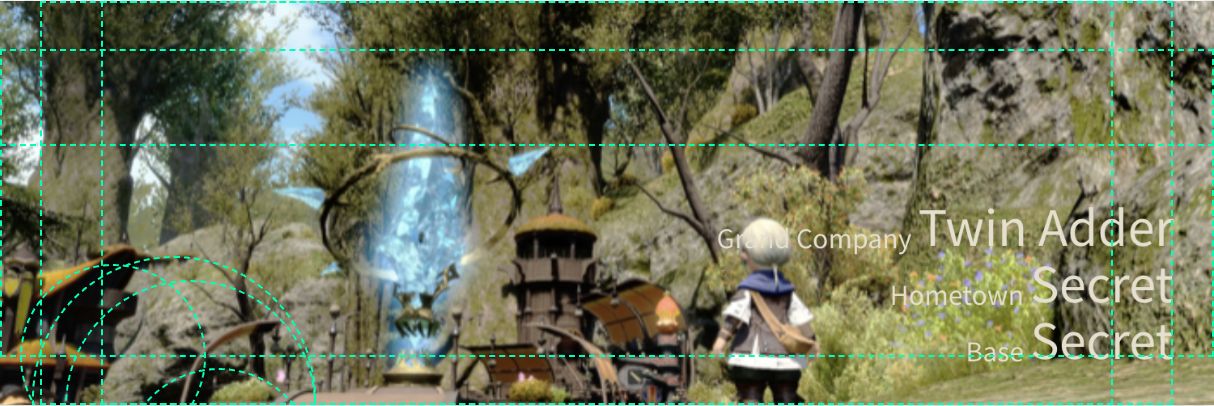
点線の枠はSNSで表示される範囲、左下の円はプロフィールアイコンが重なる位置です。文字や見せたい部分は、枠の内側でアイコンにかからない場所に置くのがおすすめです。
- Bluesky スマートフォン: 左右の端が少し切れます。アイコンは左下に重なります
- Bluesky ブラウザ: 上下の端が少し切れます。アイコンは左下に重なります
- X スマートフォン: 左右の端が切れます。アイコンはヘッダーの下にはみ出し、左下に少しだけ重なります
- X ブラウザ: 全体が表示されます。アイコンは大きめで、左下に重なります
- iOS ステータスエリア: 時計や電池の表示が重なる範囲の下端です。スマホのアプリではこの線より上に時計や電池が表示されます
ガイド線は2026年10月時点の iPhone Air と Mac の Safari での表示をもとにしています。ほかの端末やブラウザ、画面の幅によっては多少ずれることがあります。
設定のリセット
「設定」タブの「設定をリセット」ボタンですべての設定を初期状態に戻せます。背景画像もクリアされます。
← アプリに戻る